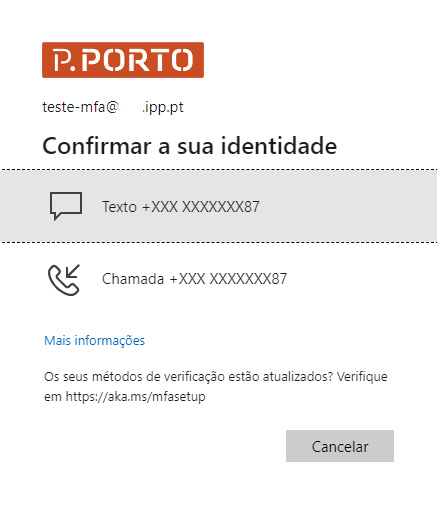
Introdução O que é o MFA?
A Autenticação Multifator (Multi-Factor Authentication – MFA, em inglês), também conhecido como autenticação em duas etapas, é um mecanismo de validação adicional de acesso utilizado sempre que utilizar o Microsoft Office 365, num novo dispositivo ou aplicação (como um browser), para provar a sua identidade.
Introduzindo uma camada adicional de segurança no início da sessão na conta de utilizador do Microsoft 365, através de uma verificação de segurança, com recurso a telemóvel ou uma app de autenticação, após inserção das credenciais de acesso.
Caso o utilizador assim o deseje, pode ativar voluntariamente o MFA seguindo as instruções do seguinte guia.
Guia de ativação do MFA Para ativar o MFA siga os seguintes passos:
- Aceda ao endereço do Microsoft 365, através do seguinte link: https://www.office.com/ e clique no botão “Iniciar Sessão”.
- Digite o e-mail institucional e clique em “Seguinte”.
- Será informado que é requerido o MFA para autenticação:
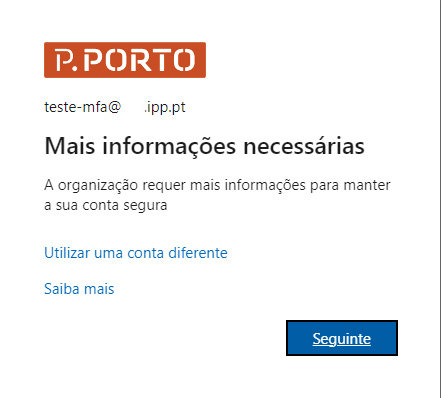
4. Serão apresentadas instruções para a instalação do Microsoft Authenticator no seu dispositivo móvel (smartphone), assim como, o método alternativo de autenticação.
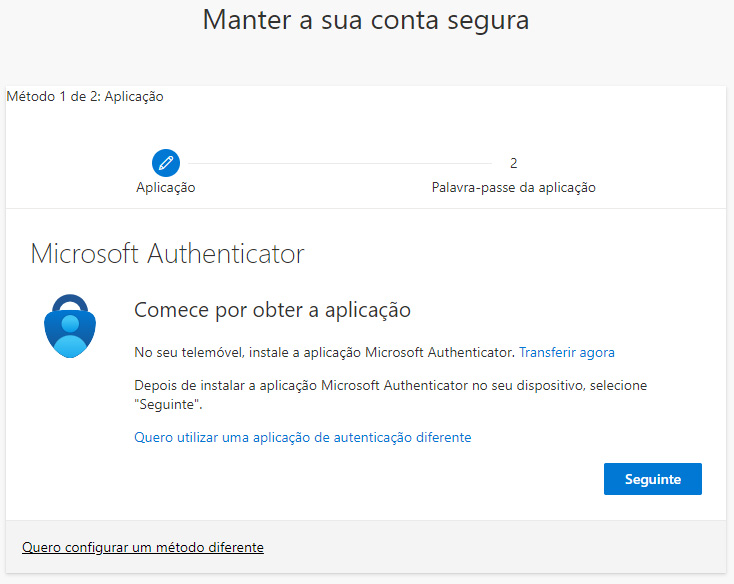
Método 1 – Microsoft Authenticator
Video Guia
No caso de o utilizador optar pela verificação com aplicativo móvel, deverá em primeiro lugar instalar o aplicativo, através da app de autenticação Microsoft Authenticator:
[Inicio da ativação com o Microsoft Authenticator]
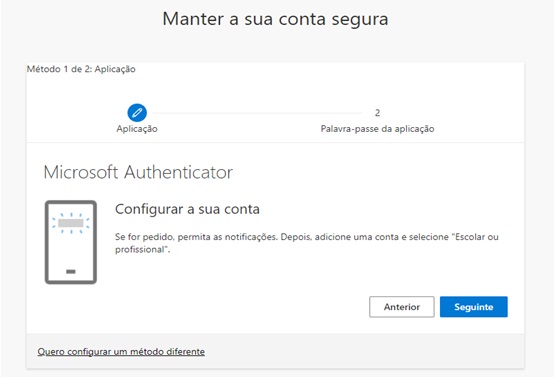
2. Clicando em seguinte, será fornecido o Código QR para autenticação no aplicativo do Microsoft Authenticator. Ler o código QR a partir do aplicativo. No telemóvel, irá receberá uma notificação a qual o utilizador deverá aprovar, de forma a concluir a configuração deste mecanismo, sendo de seguida efetuado um teste de autenticação:
[Microsoft Authenticator, leitura do código QR]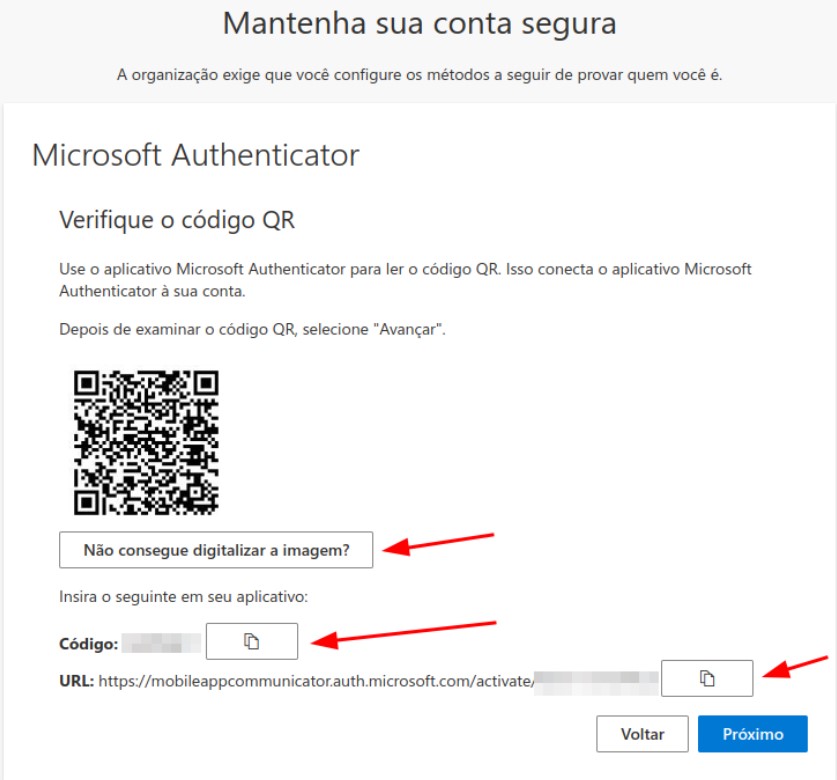
.
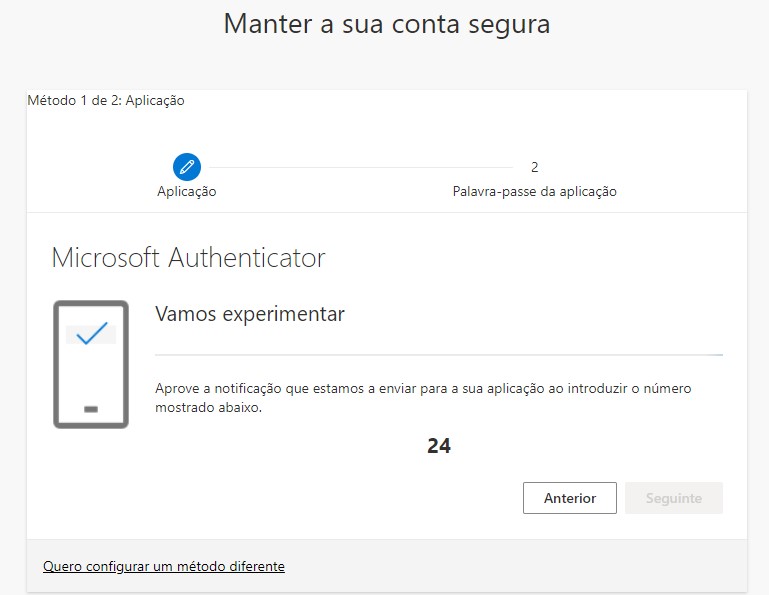
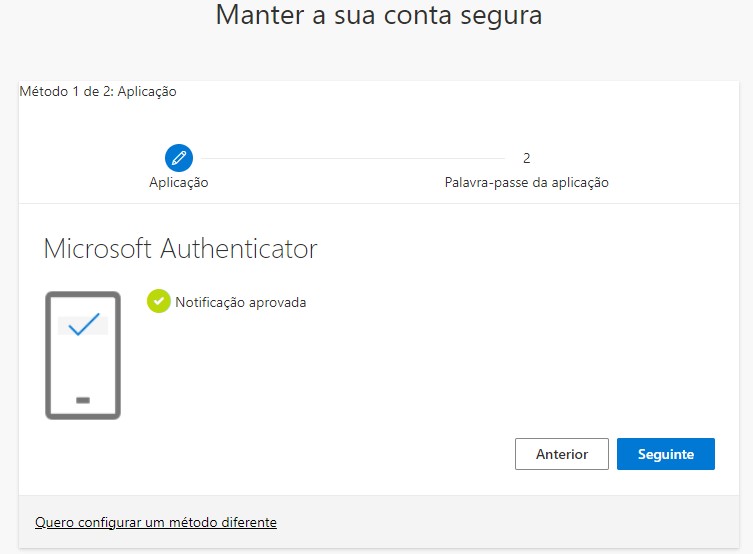
3. Após o teste ser efetuado com sucesso é apresentada a mensagem “Notificação aprovada”.
4. Neste 4º passo será apresentada uma palavra-passe que deve guardar em lugar seguro.
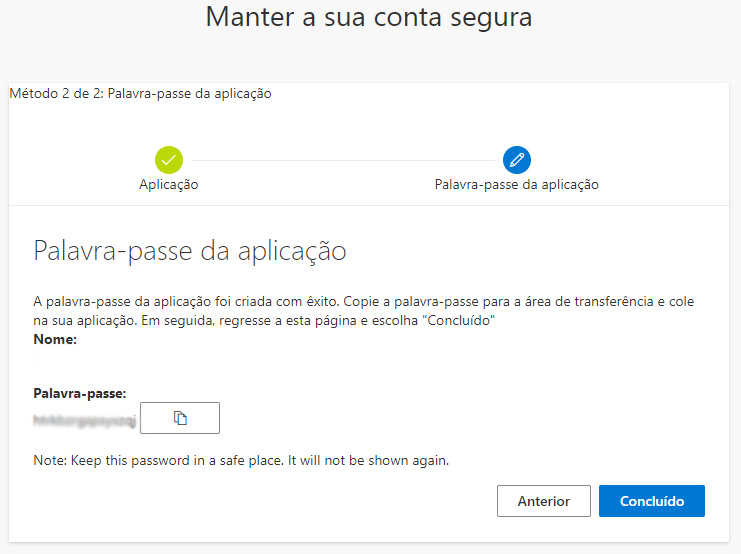
5. Conclusão do processo e acesso à conta do Microsoft 365 com o MFA ativo.
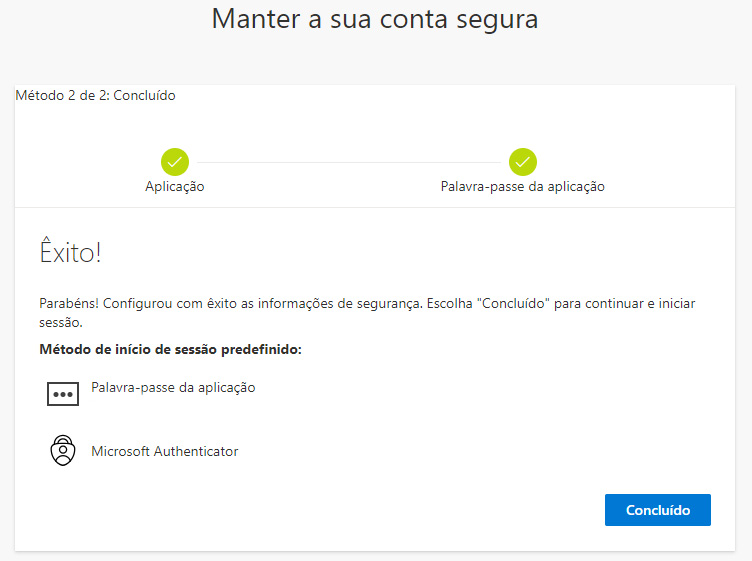
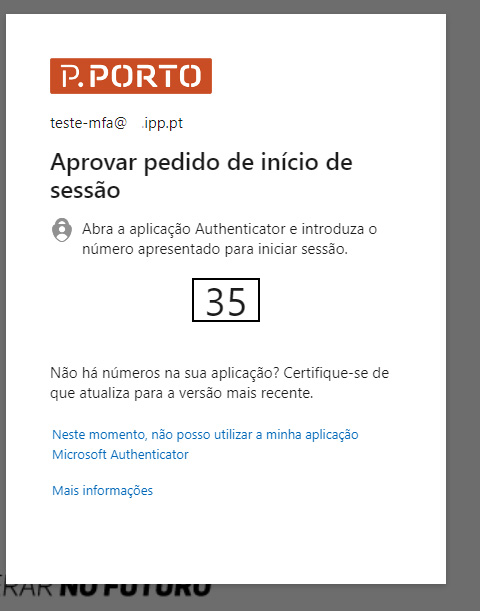
[Acesso ao Microsoft 365 com a autenticação através da app]
Método 2 – SMS ou VOZ
Video Guia
No caso de o utilizador optar pelo método alternativo, deverá clicar em “Quero configurar um método diferente” e selecionar “telefone”:
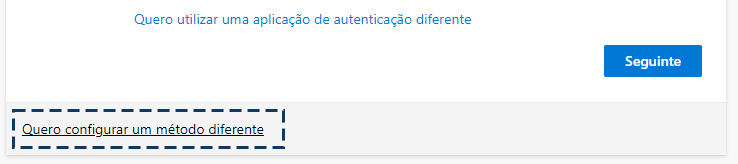
[Autenticação por método alternativo]
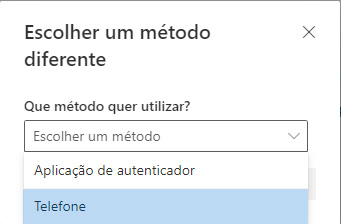
2 – No segundo passo o utilizador tem de comprovar a sua identidade ao atender uma chamada ou através de um código por sms, fornecendo para isso o seu contacto: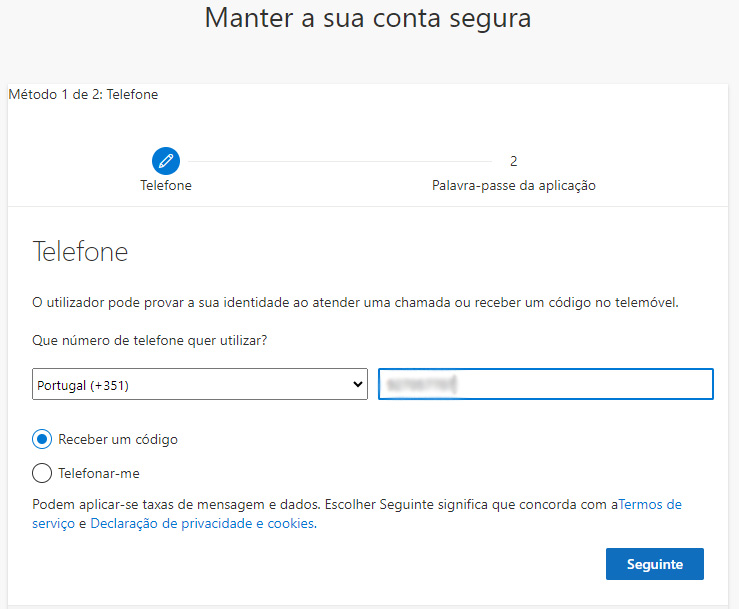
3 – Após a confirmação do código recebido o contacto fornecido fica registado:
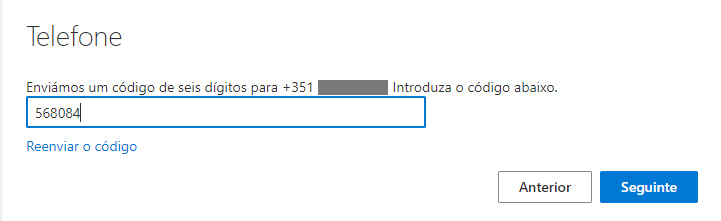
Verificação concluída
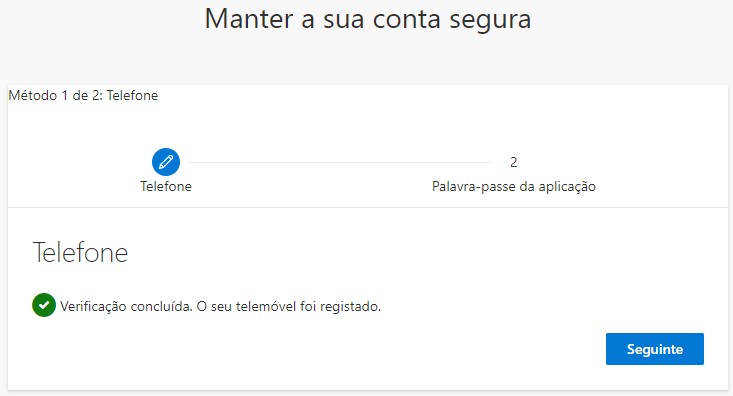
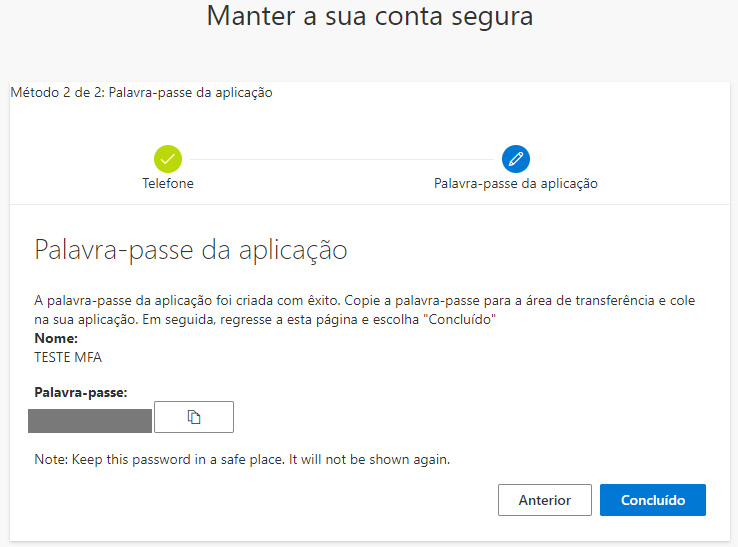
4 – Terminada a validação com sucesso, irá ser solicitado um segundo método de autenticação complementar através de palavra-passe. A palavra-passe deverá ser guardada em local seguro pois somente é fornecida uma vez:
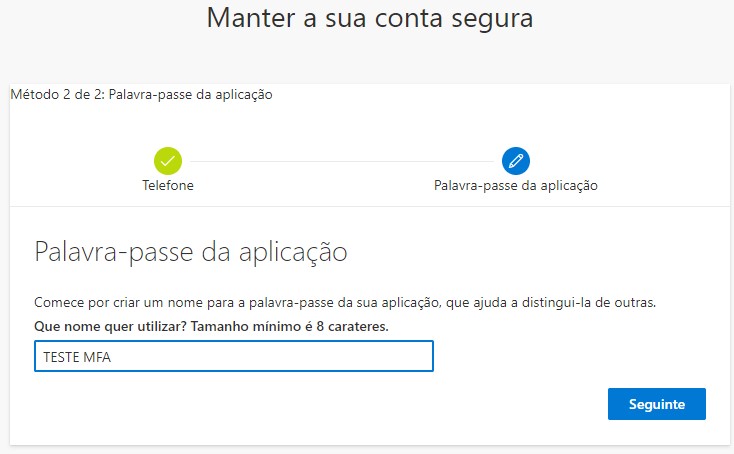
Conclusão da criação da palavra-passe da aplicação
5 – Tendo concluído este último passo poderá aceder ao Microsoft 365: